
Nếu bạn sở hữu bất kỳ thiết bị Surface nào, bạn đã biết Microsoft phát hành cập nhật firmware thỉnh thoảng. Mục tiêu là đảm bảo thiết bị Surface hoạt động ở mức tối ưu, Công ty dùng cập nhật driver và firmware để sửa lỗi có thể ảnh hưởng tiêu cực đến hiệu suất thiết bị.
Đây là lý do việc đảm bảo bạn đã cài các cập nhật này dù là cập nhật tùy chọn hay không rất quan trọng. Tuy nhiên, lưu ý rằng sau khi cập nhật thiết bị lên firmware mới nhất, bạn sẽ không thể quay lại phiên bản trước.
Cách tải cập nhật firmware cho thiết bị Surface
Trước khi tải và cài cập nhật firmware cho Surface, có vài điều cần kiểm tra để quá trình suôn sẻ.
Thứ nhất, gắn Surface Type Cover hoặc Surface Dock để các thiết bị đó cũng nhận cập nhật mới. Tiếp, đảm bảo kết nối internet ổn định để tải nhanh. Cuối cùng, đảm bảo thiết bị pin ít nhất 40% trước khi cài. Hoặc cắm sạc và tiếp tục.
Sau khi kiểm tra sơ bộ, bạn có thể tiến hành tải và cài firmware mới nhất cho Surface:
- Nhấp biểu tượng Start trên thanh tác vụ Windows 11.
- Tiếp, nhấp vào ứng dụng Cài đặt (Settings) để mở.
- Nhấp Cập nhật Windows (Windows Update) ở thanh bên.
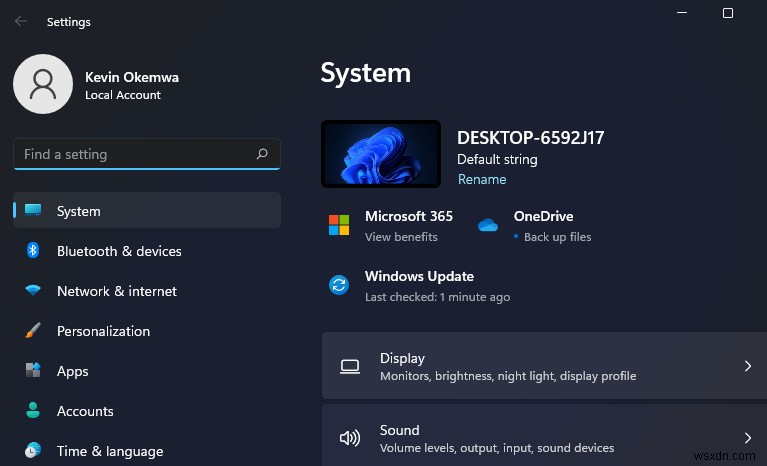
- Windows sẽ bắt đầu tải cập nhật có sẵn.
- Nhấp Cập nhật ngay (Update now), và nhấp nút Cài đặt (Install) sau khi tải xong.
- Cuối cùng, khởi động lại thiết bị Surface.
Bạn cũng có thể xem video dưới đây của Microsoft chi tiết quy trình cập nhật và cài driver, firmware cho Surface.
Lưu ý: Ban đầu, bạn có thể không kiểm tra được firmware vừa phát hành. Đó là vì Microsoft thường triển khai theo giai đoạn. Khi sẵn sàng cho bạn, bạn sẽ truy cập được nó dưới Windows Update.
Cách tải thủ công cập nhật firmware trực tiếp từ Microsoft
Dùng Windows Update tải firmware cho Surface là cách dễ nhất, bạn cũng có thể tải và cài thủ công trực tiếp từ Microsoft:
- Đi đến trang lịch sử cập nhật Surface.
- Tìm thiết bị bạn muốn cập nhật và chọn nó.
- Bạn sẽ được chuyển hướng đến trang khác nơi thấy cập nhật driver cho thiết bị cụ thể.
- Nhấp nút Tải xuống (Download).
- Sau khi file .msi tải xong, nhấp Mở tệp và tiếp tục cài đặt theo hướng dẫn trên màn hình để hoàn tất.
Cách tải cập nhật cho Microsoft Surface Duo
Như bạn có thể biết, Surface Duo của Microsoft chạy Android out of the box. Tuy nhiên, có thể chạy Windows 11 trên thiết bị nhưng rủi ro biến nó thành gạch.
Tháng 10, Microsoft bắt đầu triển khai cập nhật Android 12L cho Surface Duo với nhiều thẩm mỹ Windows 11. Đây là cách kiểm tra và tải:
- Nhấp biểu tượng Cài đặt (Settings) trên màn hình chính.
- Điều hướng đến Hệ thống > Cập nhật hệ thống > Kiểm tra cập nhật (Check for update).
- Surface Duo sẽ kiểm tra cập nhật có sẵn và tải khi xuất hiện.
- Nhấp Khởi động lại (Restart) khi xong để bắt đầu cài đặt.
Truy cập tính năng mới và tăng cường bảo mật thiết bị
Cập nhật firmware rất quan trọng và đóng vai trò then chốt cho thiết bị, do đó bạn nên đảm bảo thiết bị chạy bản mới nhất. Vì nó không chỉ cho truy cập tính năng mới và nâng cao trải nghiệm, mà còn sửa lỗi và sự cố ảnh hưởng thiết bị. Thêm vào đó, cung cấp lớp bảo mật bổ sung vì nó vá các lỗ hổng bảo mật mới.